Как изменить размер слайда в PowerPoint: 16:9, 4:3, A4 и книжный
Чтобы изменить размер слайда в PowerPoint, откройте вкладку «Конструктор» и у правого края ленты нажмите «Размер слайда». Выберите «Стандартный (4:3)» или «Широкоэкранный (16:9)». Для A4, своего размера и вертикальных слайдов нажмите «Настроить размер слайдов». Размер меняется сразу у всей презентации, отдельному слайду его не задать.
Ниже: какой формат выбрать, как задать свой размер, чем «Развернуть» отличается от «Подбор размера», как сделать книжные слайды и как поменять формат в Google Презентациях. Названия меню даны по PowerPoint из Microsoft 365. В PowerPoint 2013 вкладка называется «Дизайн», а в PowerPoint 2010 вместо кнопки «Размер слайда» на ней есть «Параметры страницы».
Какой размер слайда выбрать
- 16:9, широкоэкранный. Формат по умолчанию для новых презентаций, начиная с PowerPoint 2013. Совпадает с пропорциями телевизоров и большинства мониторов.
- 4:3, стандартный. Нужен, если проектор или интерактивная доска в классе показывают картинку 4:3. На широком экране такие слайды выйдут с чёрными полосами по бокам.
- A4. Для презентации, которую будут печатать, и для раздаточных материалов.
- Свой размер. Для плакатов, обложек, вертикальных слайдов под телефон и картинок для соцсетей.
Если не знаете, на чём будут показывать, оставьте 16:9. А перед защитой или конкурсом уточните формат у организаторов: выбрать его до начала работы проще, чем переделывать готовые слайды.
Широкоэкранный слайд имеет размер 33,867 × 19,05 см, стандартный 25,4 × 19,05 см. В пикселях PowerPoint размер не задаёт, но для слайда 16:9 подойдут картинки 1920 × 1080 пикселей и крупнее.
Как изменить размер слайда на 4:3 или 16:9
- Откройте вкладку «Конструктор».
- Справа нажмите «Размер слайда».
- Выберите «Стандартный (4:3)» или «Широкоэкранный (16:9)».
- Если PowerPoint не может сам подогнать содержимое (обычно это бывает, когда слайд становится меньше), он спросит, что с ним делать: «Развернуть» или «Подбор размера». Разница описана ниже.
- Пролистайте все слайды и проверьте, не съехали ли картинки и надписи.
«Развернуть» или «Подбор размера»: что выбрать
Окно с этими кнопками появляется, когда PowerPoint не может сам подогнать содержимое под новый размер, чаще всего при уменьшении слайда, например при переходе с 16:9 на 4:3.
- «Развернуть». Текст и картинки сохраняют прежний размер. Слайд стал уже, поэтому то, что стояло у краёв, выйдет за его границы и при показе обрежется. Подходит, если по бокам слайдов много свободного места или вы готовы передвинуть объекты вручную.
- «Подбор размера». PowerPoint уменьшает всё содержимое, чтобы оно поместилось целиком. Ничего не потеряется, но шрифты станут мельче, а сверху и снизу появятся пустые полосы. Подходит для слайдов с плотным текстом, схемами и таблицами.
При переходе с 16:9 на 4:3 через «Подбор размера» всё уменьшается примерно на четверть: текст в 24 пункта станет около 18. Проверьте, читается ли он с последнего ряда, и при необходимости увеличьте. Советы по шрифтам собраны в статье о шрифтах и тексте в презентации.
Обратный переход, с 4:3 на 16:9, обычно проходит без вопросов: слайд становится шире, а содержимое остаётся посередине. Пустое место по бокам заполните сами. Фоновая картинка растянется на новую ширину и может исказиться, тогда замените её. Готовые фоны собраны на странице фоны для презентаций.
Как задать свой размер и формат A4
- Откройте «Конструктор», «Размер слайда», «Настроить размер слайдов».
- В списке «Размер слайдов» выберите готовый формат, например A4 или A3, или впишите свои значения в поля «Ширина» и «Высота».
- Нажмите «ОК» и выберите «Развернуть» или «Подбор размера».
Пункт A4 в этом списке даёт слайд меньше самого листа: 27,517 × 19,05 см. Если нужен ровно лист A4, впишите размер вручную: 29,7 × 21 см для альбомного листа или 21 × 29,7 см для книжного.
В том же списке не путайте «Широкоэкранный» и «Экран (16:9)». Пропорции у них одинаковые, но второй меньше: 25,4 × 14,288 см. Шрифт того же размера на нём занимает больше места и выглядит крупнее.
Как сделать вертикальные слайды
- Откройте «Конструктор», «Размер слайда», «Настроить размер слайдов».
- В блоке «Ориентация» для слайдов выберите «книжная».
- Нажмите «ОК» и выберите вариант масштабирования.
Для экрана телефона, например под сторис, задайте ширину 19,05 см и высоту 33,867 см. Это формат 9:16, то есть перевёрнутый широкоэкранный слайд.
Ориентация, как и размер, общая для всей презентации. Если среди горизонтальных слайдов нужен один вертикальный, сделайте его отдельным файлом и поставьте на него гиперссылку.
Потренируйтесь на шаблоне для диплома
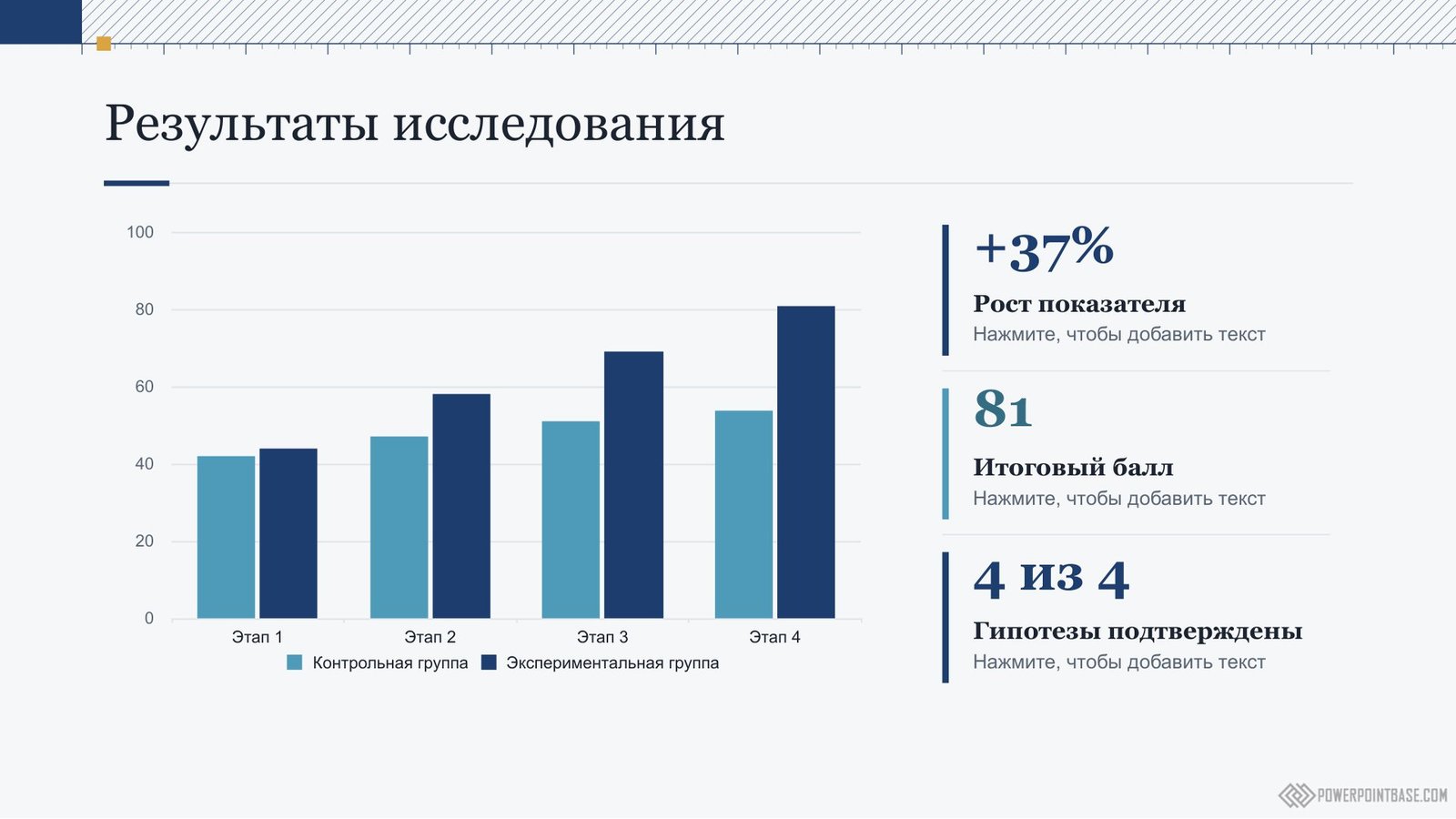
Шаблон презентации для защиты диплома сделан в формате 16:9, и на нём хорошо видна разница двух режимов. Сохраните две копии шаблона. Одну переключите на 4:3 через «Развернуть», другую через «Подбор размера», и сравните в них титульный слайд и слайд с диаграммой результатов. Так вы заранее поймёте, какой вариант подойдёт, если кафедра попросит 4:3. Шаблон бесплатный, скачивается без регистрации в формате .pptx.

Как изменить размер слайда в Google Презентациях
- Откройте «Файл», «Настройки страницы».
- Откройте список и выберите «Широкоэкранный (16:9)», «Широкоэкранный (16:10)» или «Стандартный (4:3)». Для A4 и вертикальных слайдов выберите «Другой» и впишите размер. Единицы можно выбрать: дюймы, сантиметры, точки или пиксели.
- Нажмите «ОК».
После смены размера пролистайте слайды: объекты могут оказаться не на своих местах. Шаблон PowerPoint можно открыть в Google Презентациях целиком, как показано в статье о том, как конвертировать презентацию PowerPoint в Google Slides.
Частые вопросы
Почему после смены размера растянулась картинка?
Рисунок в фоне всегда заполняет слайд целиком и при новом формате теряет пропорции. Возьмите картинку с теми же пропорциями, что у слайда, или обрежьте её заранее.
Как узнать, какой размер у презентации сейчас?
Откройте «Конструктор», «Размер слайда», «Настроить размер слайдов». В полях «Ширина» и «Высота» указан текущий размер, а в списке над ними его название. Чтобы ничего не поменять, закройте окно кнопкой «Отмена».
Как вернуть размер по умолчанию?
Откройте «Конструктор», «Размер слайда», «Широкоэкранный (16:9)». Если результат не понравился сразу после смены, попробуйте отменить её клавишами Ctrl+Z. Надёжнее перед сменой размера сохранить копию файла.
Какой размер слайда выбрать для печати?
Для печати на обычном принтере задайте A4 вручную, 29,7 × 21 см, и не ставьте важный текст вплотную к краю: многие принтеры не печатают у самой кромки листа. Оставьте поля хотя бы по сантиметру.
Поделитесь с друзьями: