Как оформить титульный слайд презентации: образцы для школы и вуза

Титульный слайд презентации отвечает на три вопроса: о чём доклад, кто его делает и где. Образец титульного слайда презентации для школы такой: тема крупно по центру, ниже фамилия, имя и класс, затем учитель, школа, город и год. Для вуза добавляются название вуза, кафедра, тип работы и научный руководитель.
Ниже готовые образцы текста для школы, вуза и работы, правила оформления и пошаговая инструкция для PowerPoint и Google Презентаций. Единого стандарта для титульного слайда нет. В школе ориентир задаёт учитель, в вузе методические указания кафедры. Если требования есть, следуйте им, а образцы берите как основу.
Что писать на титульном слайде
Набор строк почти везде одинаковый:
- Тема. Самая крупная надпись на слайде. Слово «Тема:» перед ней не обязательно, кавычки тоже не нужны. В вузе тему пишут дословно, как она утверждена.
- Тип работы. Доклад, проект, исследовательская работа, курсовая. Если работа по предмету, назовите его: «Доклад по биологии».
- Автор. Фамилия и имя, класс или группа. В вузе обычно пишут фамилию, имя и отчество полностью.
- Руководитель. Учитель или преподаватель. В вузе добавляют учёную степень, звание или должность.
- Организация. Школа или вуз, для вуза ещё институт или факультет и кафедра.
- Город и год. Одной строкой внизу слайда.
Логотип, название конференции и предмет добавляйте по ситуации. Если вы учитесь в Казахстане, Узбекистане или Беларуси, пишите название школы так, как оно указано в её документах.
Титульный слайд презентации: образцы
Строки в образцах идут сверху вниз, в том порядке, в котором стоят на слайде. Скопируйте подходящий вариант и замените данные на свои. Тема выделена жирным: на слайде это самая крупная строка.
Образец для доклада в начальной школе
- МБОУ «Средняя школа № 5»
- Доклад по окружающему миру
- Как зимуют птицы
- Выполнил: Иванов Максим, 3 «Б» класс
- Учитель: Петрова Анна Сергеевна
- Самара, 2026
Для младших школьников строку со школой можно убрать, если учитель не просит её оставить. Главное, чтобы тема читалась с последней парты.
Образец для проекта или исследования в средней школе
- МАОУ «Гимназия № 2»
- Исследовательская работа по биологии
- Как освещение влияет на рост рассады томатов
- Автор: Смирнова Дарья, 8 «А» класс
- Руководитель: Козлов Игорь Петрович, учитель биологии
- Самара, 2026
Образец для курсовой или доклада в вузе
- Полное или сокращённое название вуза
- Институт экономики и управления, кафедра маркетинга
- Курсовая работа по дисциплине «Маркетинг»
- Продвижение кофейни в социальных сетях
- Выполнила: Соколова Елена Андреевна, группа ЭМ-21
- Научный руководитель: к. э. н., доцент Орлов Виктор Николаевич
- Екатеринбург, 2026
Строку с министерством, которая стоит на титульном листе работы, на слайд обычно не переносят. Блоки «Выполнила» и «Научный руководитель» часто выравнивают по правому краю, как на титульном листе. Если кафедра даёт свой образец, берите его.
Образец для рабочей презентации
- Итоги продаж за III квартал 2026 года
- Отдел продаж
- Анна Белова, руководитель отдела
- Совещание 14 октября 2026 года
На работе титульный слайд короче: тема, кто докладывает и по какому поводу. Логотип компании ставят в угол, если он есть в фирменном шаблоне.
Как оформить титульный слайд
- Тема крупнее всего. Ориентир: от 36 до 44 пунктов для темы, от 18 до 24 для остальных строк. Слайд должен читаться из конца класса.
- Не больше двух шрифтов. Один для темы, второй для остальных строк. Как подобрать пару, мы разбирали в статье о шрифтах и тексте в презентации.
- Без точки в конце темы. После заголовков точку не ставят ни на слайде, ни на титульном листе.
- Длинную тему не пишите заглавными. Строку из восьми слов, набранную капслоком, читать трудно. Заглавные подходят для коротких названий.
- Спокойный фон. Если на фоне фото, сделайте его бледнее или положите под текст светлую плашку. Фоны с местом для текста собраны на странице фоны для презентаций.
- Проверьте имена. Опечатку в фамилии руководителя на первом слайде заметят сразу.
- Без номера. На титульном слайде номер не ставят. В PowerPoint: «Вставка», «Колонтитулы», флажок «Не показывать на титульном слайде».
Как сделать титульный слайд в PowerPoint
- Откройте шаблон или новую презентацию. Первый слайд в ней уже титульный. Если макет другой, выделите слайд и выберите «Главная», «Макет», «Титульный слайд».
- Щёлкните в поле заголовка и впишите тему. В поле подзаголовка впишите тип работы.
- Для строк с автором и руководителем добавьте отдельное текстовое поле: «Вставка», «Надпись». Нарисуйте рамку на слайде и впишите текст. Такой блок можно сдвинуть вправо, не трогая тему.
- Логотип: «Вставка», «Рисунки», «Это устройство». Уменьшайте картинку за угловой маркер, тогда пропорции не исказятся.
- Выровняйте блоки. Выделите их, удерживая Shift, откройте вкладку «Формат фигуры», нажмите «Выровнять» и выберите «Выровнять по центру». Чтобы блок встал ровно посередине слайда, в том же меню сначала отметьте «Выровнять относительно слайда». Та же команда есть на вкладке «Главная» в меню «Упорядочить».
- Нажмите F5 и посмотрите слайд в режиме показа. Так сразу видно, читается ли мелкий текст.
В PowerPoint 2010 и 2013 вкладка «Формат фигуры» называется «Формат» и появляется под заголовком «Средства рисования».
Титульный слайд в готовом шаблоне
В шаблоне титульный слайд уже свёрстан: размеры шрифтов и место для темы и подписей подобраны, остаётся заменить надписи-подсказки на свой текст.
Для курсовой, диплома или научной конференции подойдёт строгий шаблон для защиты диплома: на его титульном слайде есть поля для вуза, ФИО и руководителя.
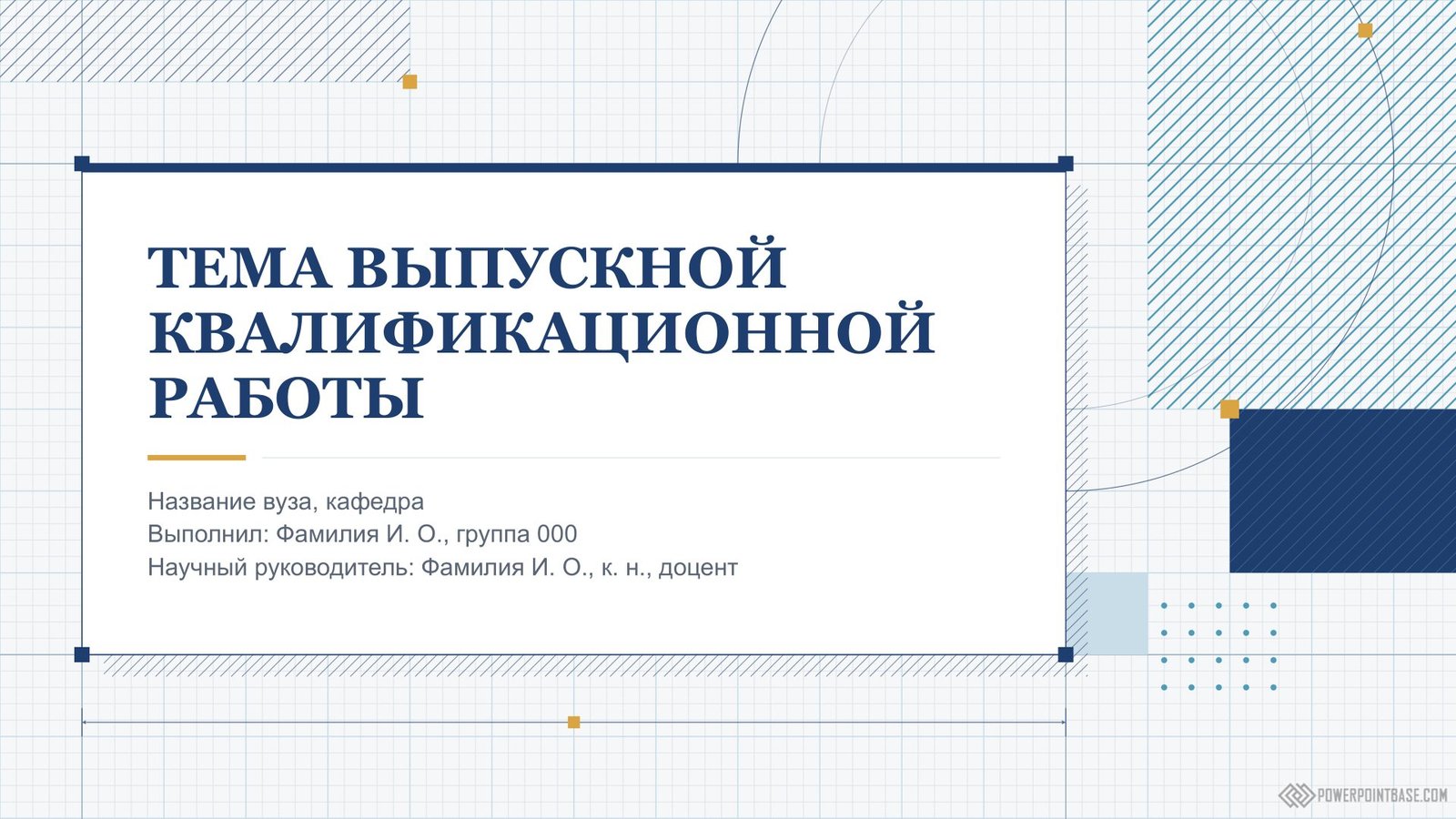
Для школьного доклада возьмите школьный шаблон с карандашами и линейками: тема в нём стоит крупно по центру, а подзаголовок под ней подходит для класса и фамилии. Другие варианты собраны в разделе школьные шаблоны.

Как сделать титульный слайд в Google Презентациях
- Создайте презентацию. Первый слайд в ней по умолчанию титульный.
- Если макет другой, откройте меню «Слайд», выберите «Применить макет» и «Титульный слайд».
- Впишите тему в верхнее поле, тип работы в нижнее. Для строк с автором и руководителем: «Вставка», «Текстовое поле».
- Логотип: «Вставка», «Изображение», «Загрузить с компьютера».
- Чтобы выровнять блоки, выделите их и щёлкните правой кнопкой мыши: команды выравнивания есть в контекстном меню. Google время от времени меняет интерфейс, поэтому пункт может называться немного иначе.
Шаблон .pptx можно открыть в Google Презентациях целиком, вместе с титульным слайдом. Как это сделать, мы показали в статье о том, как конвертировать презентацию PowerPoint в Google Slides.
Частые вопросы
Нужно ли писать «Тема:» перед названием?
Не обязательно: тема и так выделена размером. Если учитель или кафедра просят, добавьте: «Тема: Как зимуют птицы».
Как подписать работу, которую делали вдвоём?
Перечислите авторов в одной строке: «Выполнили: Иванов Максим, Петров Артём, 7 „А“ класс». Фамилии ставьте по алфавиту, если учитель не сказал иначе.
Можно ли поставить фото на титульный слайд?
Да, если оно связано с темой: синица на кормушке для доклада о птицах, фасад здания для работы по архитектуре. Текст не должен лежать на пёстрой части снимка. В PowerPoint из Microsoft 365 фото можно сделать бледнее: «Формат рисунка», «Прозрачность».
Чем титульный слайд отличается от титульного листа?
Титульный лист оформляют по правилам школы или вуза, и строк на нём больше. На слайде оставляют главное: тему, автора, руководителя и организацию. Остальное читают с листа, а не с экрана.
Поделитесь с друзьями: