Как сделать схему в презентації: SmartArt і готовые диаграммы

Чтобы сделать схему в презентації, откройте вкладку «Вставка» і нажмите «SmartArt». Выберите тип схемы слева, например «Процесс» для этапов или «Иерархия» для структуры, затем макет, і нажмите «ОК». Впишите текст в область слева от схемы: каждая новая строка становится новым блоком, а стрелки і выравнивание PowerPoint расставит сам.
Ниже: какой макет выбрать, как добавить і убрать блоки, как поменять цвета, как превратить список в схему і схему в обычные фигуры. В конце готовые безкоштовні схемы, которые можно скопировать в свою работу. Названия меню даны по PowerPoint из Microsoft 365.
Какую схему выбрать
В окне «Выбор рисунка SmartArt» макеты разложены по типам. Выбирайте по смыслу, а не по красоте:
- «Список». Пункты без порядка: признаки, преимущества, состав.
- «Процесс». Шаги і этапы со стрелками: алгоритм действий, план проекта, ход опыта.
- «Цикл». То, что повторяется по кругу: круговорот воды, жизненный цикл товара.
- «Иерархия». Структура сверху вниз: организация, классификация, родословная.
- «Связь». Как части связаны между собой: пересекающиеся кола, противовес, сходство і различие.
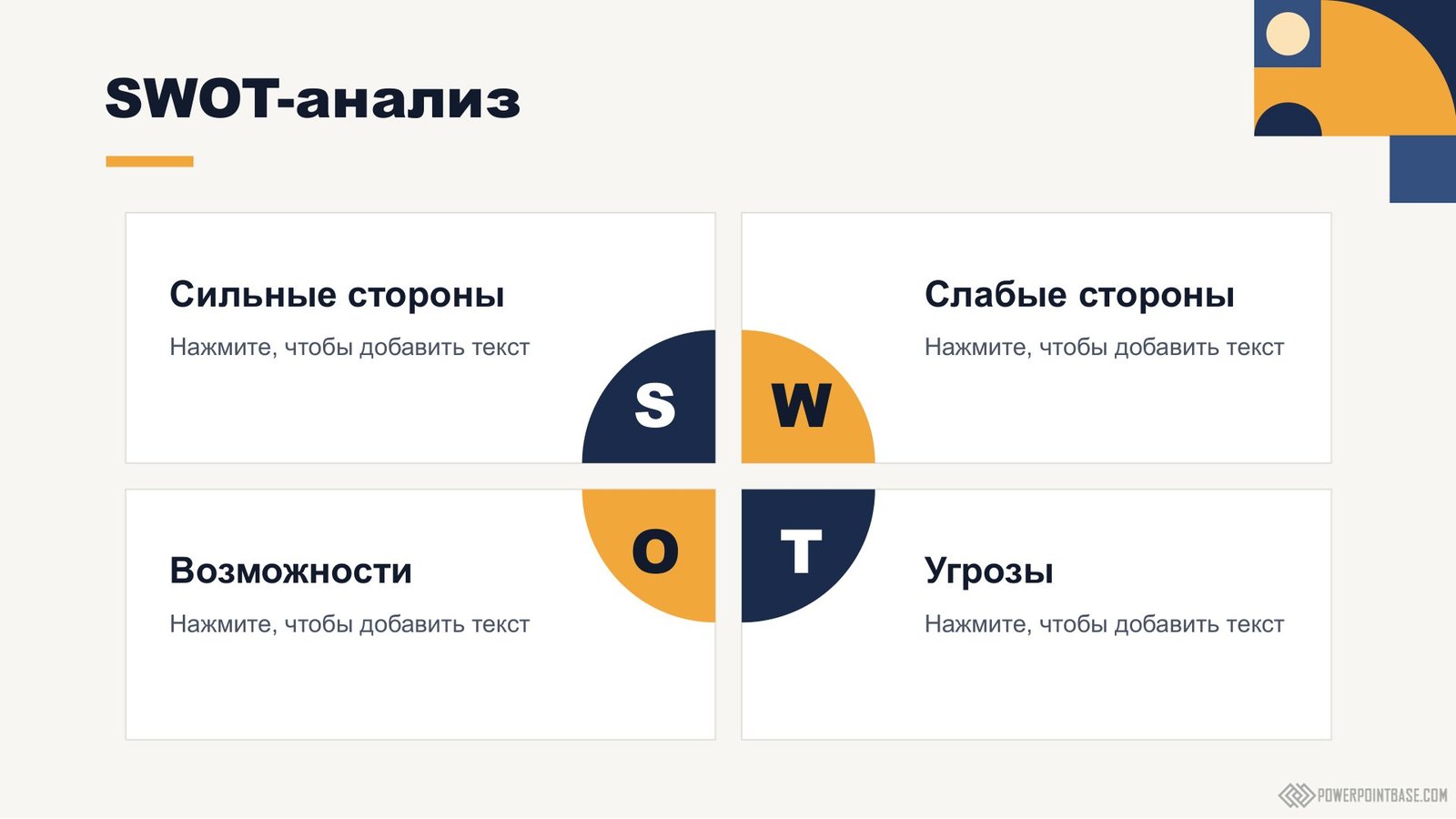
- «Матрица». Четыре части одного целого, например SWOT-анализ.
- «Пирамида». Уровни, где нижний самый широкий: пирамида потребностей, экологическая пирамида.
- «Рисунок». Схемы с местом для фотографий.
Если сомневаетесь, посмотрите описание справа от макета: PowerPoint пишет, для чего он подходит.
Как сделать схему через SmartArt
- Выделите слайд і нажмите «Вставка», «SmartArt».
- Выберите тип слева і макет в центре. Нажмите «ОК».
- Слева от схемы откроется «Область текста». Если её нет, нажмите маленькую стрелку на левом краю рамки схемы.
- Впишите текст. Enter добавляет новый блок, Tab делает строку подпунктом, Shift+Tab возвращает её на уровень выше.
- Щёлкните мимо схемы, чтобы закончить.
PowerPoint подбирает один размер текста для всех блоков, чтобы всё влезло. Поэтому пишите в блок два или три слова, а не предложение: одна длинная подпись сделает мелким шрифт во всей схеме.
Как добавить или удалить блок
- Добавить. Выделите блок, рядом с которым нужен новый, і на вкладке «Конструктор SmartArt» нажмите стрелку у кнопки «Добавить фигуру». Выберите «Добавить фигуру после» или «Добавить фигуру перед». В иерархии есть ещё «выше» і «ниже», то есть начальник і подчинённый.
- Удалить. Выделите блок і нажмите Delete. Остальные блоки сдвинутся сами.
- Поменять местами. Кнопки «Переместить вверх» і «Переместить вниз» на той же вкладке переставляют выделенный блок.
- Сменить макет. Если схема не подошла, выберите другой макет в галерее на вкладке «Конструктор SmartArt». Текст перенесётся в новый макет.
В старых версиях PowerPoint та же вкладка называется просто «Конструктор» і стоит в группе вкладок для работы со SmartArt.
Как поменять цвета схемы
- Выделите схему і на вкладке «Конструктор SmartArt» нажмите «Изменить цвета».
- Выберите набор: разноцветный, оттенки одного цвета или контурный.
- Рядом в галерее «Стили SmartArt» выберите вид блоков. Для учебной работы лучше плоские стили без объёма: на проекторе они смотрятся чище.
Кольори в «Изменить цвета» берутся из темы презентації. Если поменять цвета темы, схема перекрасится сама. Как сделать это для всей презентації сразу, мы показали в статье о том, как изменить цветовую палитру всех объектов.
Один блок можно перекрасить отдельно: выделите его, откройте вкладку «Формат» і выберите цвет в меню «Заливка фигуры».
Как превратить список в схему
Если на слайде уже есть маркированный список, перепечатывать его не нужно.
- Щёлкните по рамке со списком.
- На вкладке «Главная» нажмите «Преобразовать в графический элемент SmartArt». Можно і щёлкнуть по тексту правой кнопкой і выбрать тот же пункт.
- Наведите курсор на варианты: PowerPoint сразу показывает, как будет выглядеть схема. Если подходящего нет, нажмите «Другие рисунки SmartArt» внизу списка.
Подпункты списка станут вложенными блоками. Поэтому перед преобразованием проверьте уровни: всё, что сдвинуто вправо клавишей Tab, окажется внутри старшего блока.
Как превратить SmartArt в обычные фигуры
SmartArt удобен, пока вы пишете текст, но макет держит блоки на своих местах, і стрелку туда, куда хочется, не протянешь. Когда текст готов, схему можно разобрать.
- Выделите схему.
- На вкладке «Конструктор SmartArt» нажмите «Преобразовать» і выберите «Преобразовать в фигуры».
- Схема станет группой обычных фигур. Чтобы двигать каждую отдельно, нажмите Ctrl+Shift+G или выберите в контекстном меню «Группировать», «Разгруппировать».
Обратно в SmartArt такую схему не вернуть, поэтому перед преобразованием сделайте копию слайди. Второй пункт в том же меню, «Преобразовать в текст», превратит схему обратно в маркированный список.
Готовые схемы: MagicDiagram і раздел диаграмм
Если схема нужна быстро і красиво, возьмите готовую. На нашем сайте MagicDiagram собраны безкоштовні схемы і инфографика для PowerPoint: круговые, линейные, стрелки, блоки, пирамиды, временные шкалы і другие. Многие подборки есть в форматах 16:9 і 4:3. Завантажте файл, скопируйте слайд со схемой в свою презентацию і замените подписи.
При вставке выберите «Сохранить исходное форматирование», чтобы схема осталась в своих цветах, или «Использовать конечную тему», чтобы она перекрасилась в цвета вашей презентації.
Ещё больше готовых слайдів в разделе диаграммы і графіки. А если нужны не схемы, а диаграммы с числами, советы по их оформлению собраны в статье о диаграммах і графиках в PowerPoint.
Потренируйтесь на шаблоне бизнес-плана
В шаблоне презентації бізнес-плана уже есть несколько схем: бизнес-модель по кругу вокруг клиента, SWOT-анализ из четырёх блоков, дорожная карта с этапами по кварталам і вложенные кола объёма рынка. Они собраны из обычных фигур, поэтому их можно перекрашивать і двигать по одной. Попробуйте сделать ту же дорожную карту через SmartArt, макетом из группы «Процесс», і сравните, где удобнее править текст, а где дизайн. Шаблон бесплатный, скачивается без регистрации у форматі .pptx.
Частые вопросы
Как сделать блок-схему алгоритма?
Для алгоритмов по информатике SmartArt не подходит: в нём нет ромбов условий і ветвлений. Нарисуйте схему фигурами: «Вставка», «Фигуры», группа «Блок-схема». Соединяйте блоки линиями из группы «Линии»: если тянуть линию от точки на краю фигуры, она прилипнет і будет двигаться вместе с фигурой.
Есть ли SmartArt в Google Презентациях?
Нет. Схему можно собрать из фигур или сделать в PowerPoint і открыть файл в Google Презентациях, как описано в статье о том, как конвертировать презентацию PowerPoint в Google Slides. После переноса проверьте, как выглядит схема.
Как вставить фотографии в схему?
Выберите макет из группы «Рисунок» і щёлкните по значку картинки в блоке. Фото обрежется под форму блока.
Поделитесь с друзьями: