Шаблон PowerPoint для бізнесу №150 завантажити безкоштовно


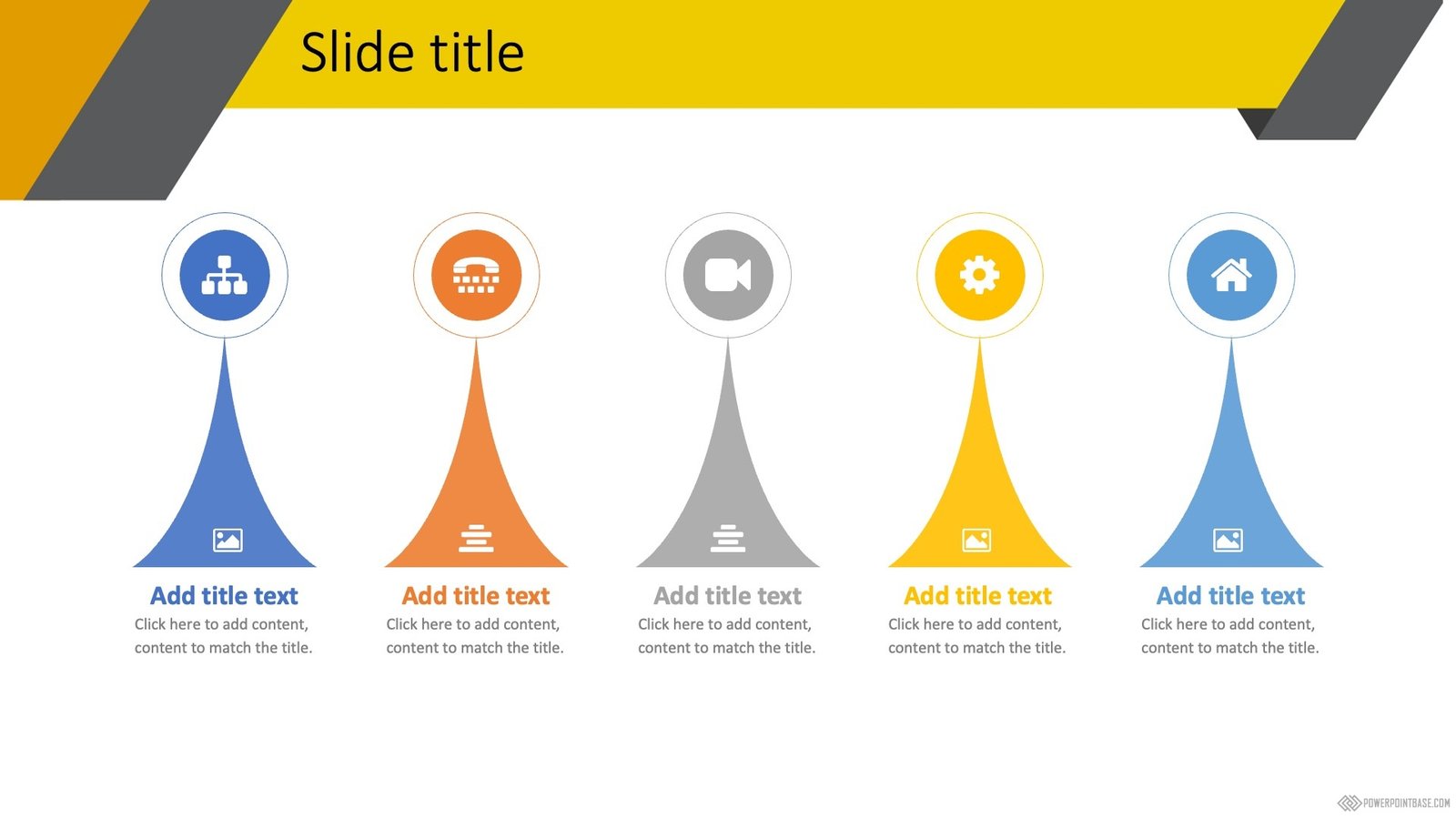
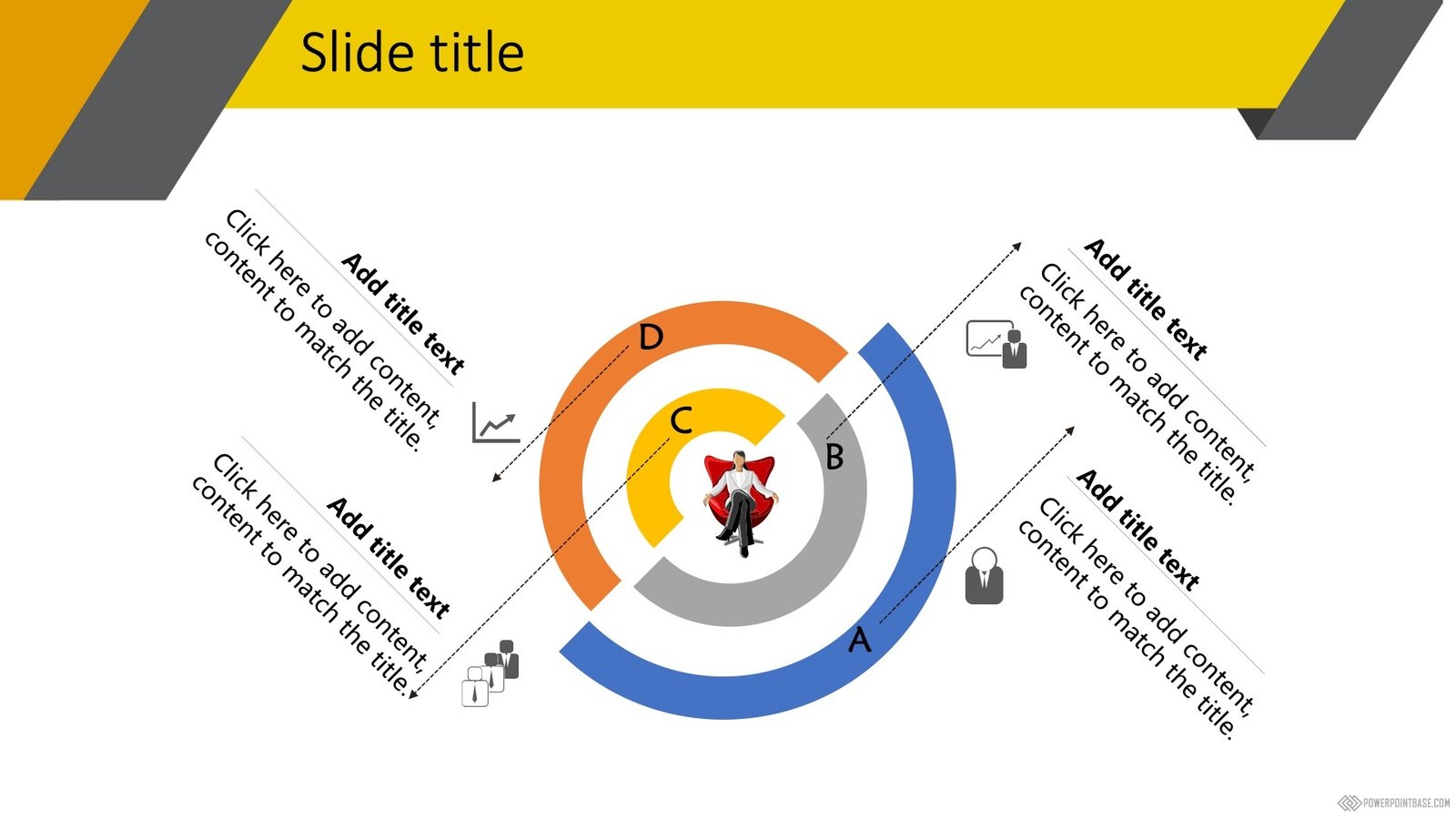
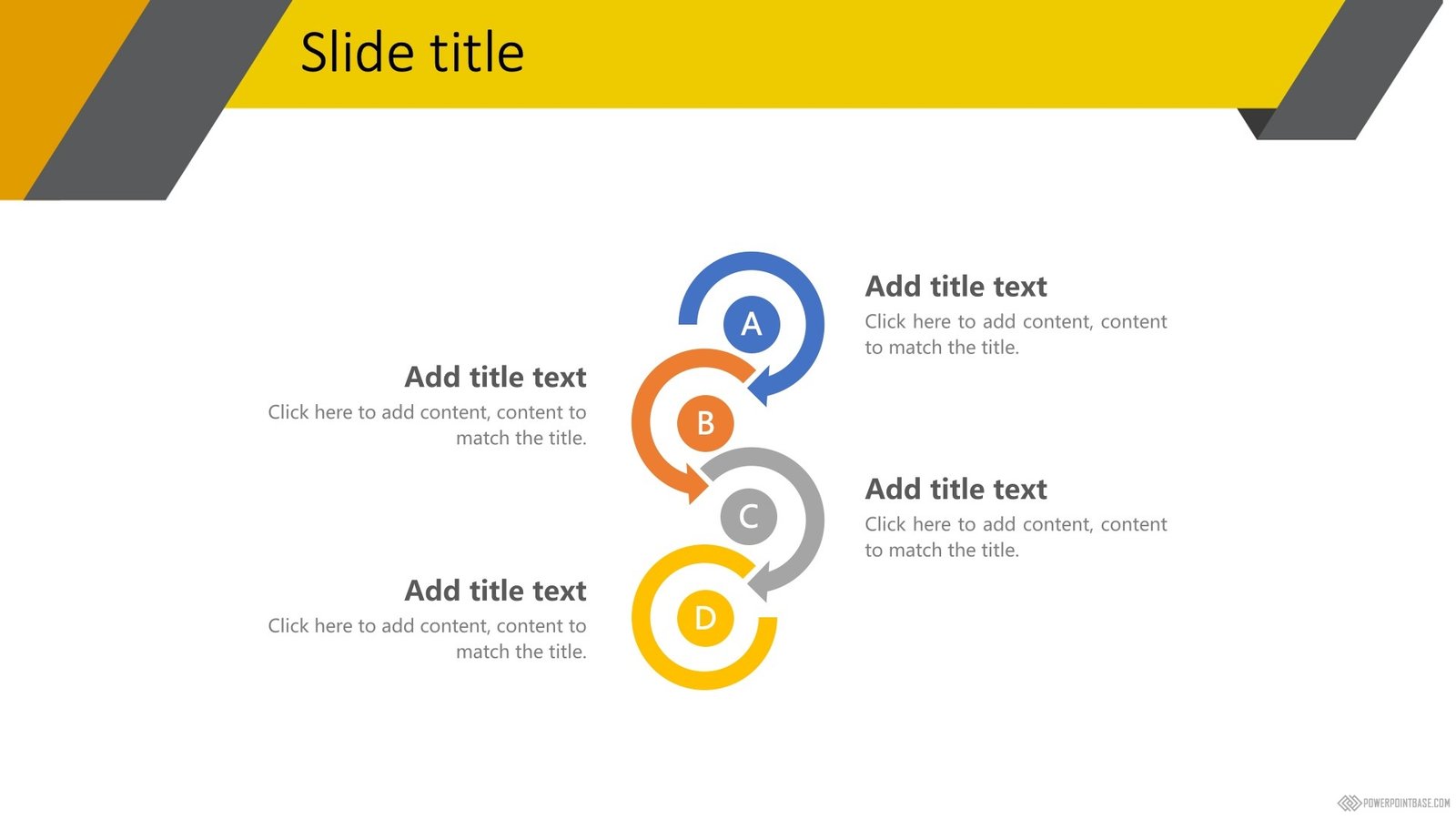


Шаблон PowerPoint для бізнесу №150 з категорії "Бізнес" виконаний з використанням
жовтого
кольору як основного, а також
сірого
як додаткового.
Цей шаблон для презентації PowerPoint також популярний серед наших користувачів, як і багато інших. Його переглянули 3 746 разів і завантажили 229 разів. На цьому шаблоні зображено: город.
Жовтий колір може бути ефективним вибором для шаблону презентації PowerPoint, оскільки він асоціюється з енергією, оптимізмом і увагою. Однак, через яскравість та інтенсивність кольору, його слід використовувати обережно й помірно.
Ось кілька порад щодо використання жовтого кольору в шаблоні презентації PowerPoint:
- Використовуйте жовтий колір для акцентів на слайді. Це можуть бути деталі в графіці, таблицях або діаграмах, які ви хочете виділити, щоб привернути увагу аудиторії.
- Використовуйте жовтий колір для підкреслення ключових слів або фраз. Це може допомогти аудиторії запам’ятати їх і зробити вашу презентацію такою, що краще запам’ятовується.
- Використовуйте жовтий колір для фону слайди в помірній кількості. Надто яскравий або насичений жовтий колір може надто напружувати очі й відвернути увагу від змісту презентації.
- Розбавляйте жовтий колір іншими кольорами. Чистий жовтий колір може швидко втомити очі, тому варто використовувати його в поєднанні з іншими кольорами, щоб створити більш цікавий дизайн.
- Використовуйте жовтий колір у поєднанні з іншими кольорами, щоб створити ефектний контраст. Наприклад, ви можете використовувати жовтий колір у поєднанні з чорним або темно-синім, щоб створити контрастний і легкий для читання дизайн.
Загалом, жовтий колір може бути ефективним вибором для шаблону презентації PowerPoint, якщо він використовується помірно та у відповідному контексті. Однак, слід враховувати, що кожен колір впливає на емоційну реакцію та сприйняття аудиторії, тому важливо обирати кольори, які відповідають вашим цілям і контексту презентації.
Бізнес-шаблони презентацій PowerPoint розроблені спеціально для того, щоб допомогти професіоналам створювати презентації, які ефективно представляють бізнес-ідеї та плани, а також переконують і надихають аудиторію.
Вибраний вами шаблон презентації ви можете завантажити у форматі 16х9 .
Шаблон складається з кількох макетів слайдів, які ви можете легко застосувати до будь-якої кількості слайдів у вашій презентації. Ви можете завантажити його з нашого сайту безкоштовно та без реєстрації.
Формат 16x9: 150.pptx
Цей шаблон презентації PowerPoint безкоштовний. Ви можете використовувати його в будь-яких особистих некомерційних і комерційних цілях. Будемо вдячні, якщо вкажете наш ресурс як джерело.
Розміщення наших шаблонів презентацій та інших матеріалів на інших ресурсах категорично заборонено!