Як зробити гіперпосилання в презентації: на слайд, сайт і файл

Чтобы сделать гиперссылку в презентації, выделите текст, картинку или фигуру, откройте вкладку «Вставка» і нажмите «Ссылка». Быстрее нажать Ctrl+K. В открывшемся окне выберите, куда ведёт ссылка: на сайт, на другой слайд, на файл или на электронную почту, і нажмите «ОК». Проверяйте ссылку в режиме показа: в обычном режиме щелчок по ней не срабатывает.
Ниже каждый вид ссылки по шагам, управляющие кнопки, цвет ссылок і причины, по которым они не открываются. Названия меню даны по PowerPoint из Microsoft 365. В PowerPoint 2010, 2013 і 2016 кнопка называется «Гиперссылка», а окно і шаги те же.
Как сделать гиперссылку на сайт
- Выделите слово, фразу или картинку, которые станут ссылкой.
- Нажмите «Вставка», «Ссылка» или Ctrl+K. Откроется окно «Вставка гиперссылки».
- Слева в блоке «Связать с» выберите «файлом, веб-страницей».
- В поле «Адрес» вставьте адрес страницы целиком, вместе с https://. Проще всего скопировать его из адресной строки браузера.
- Нажмите «ОК». Текст станет подчёркнутым і поменяет цвет.
Кнопка «Подсказка» в том же окне задаёт текст, который всплывает при наведении мыши. Это удобно, когда ссылкой служит картинка і непонятно, куда она ведёт.
Как сделать гиперссылку на слайд
Так делают оглавление, меню і викторины, где ответ лежит на отдельном слайде.
- Выделите текст или фигуру і нажмите Ctrl+K.
- В блоке «Связать с» выберите «местом в документе».
- Справа выберите слайд по заголовку или один из вариантов вверху списка: «Первый слайд», «Последний слайд», «Следующий слайд», «Предыдущий слайд».
- Нажмите «ОК».
Ссылка запоминает сам слайд, а не его номер, поэтому не сломается, если поменять слайды местами. А если слайд удалить, ссылка на него работать перестанет.
Слайды с ответами можно спрятать: щёлкните по миниатюре правой кнопкой і выберите «Скрыть слайд». При обычном показе PowerPoint их пропустит, а по ссылке откроет. Так удобно делать викторины. Ещё один способ собрать викторину показан в видеоуроке «Робимо вікторину з картками та запитаннями».
Ссылка на файл і на почту
- На файл. В окне ссылки выберите «файлом, веб-страницей» і найдите документ на компьютере: таблицу, PDF, другую презентацию. Положите файл в ту же папку, что і презентацию, і передавайте папку целиком. Если файл переместить или переименовать, ссылка перестанет работать.
- На почту. Выберите «электронной почтой», впишите адрес і, если нужно, тему письма. По щелчку откроется почтовая программа с новым письмом. Если почта на компьютере не настроена, ничего не произойдёт, поэтому рядом лучше написать адрес і текстом.
Управляющие кнопки
Управляющие кнопки нужны, когда презентацию листает сам зритель: в интерактивной игре, в тесте или на экране в холле школы.
- Откройте «Вставка», «Фигуры» і прокрутите список до конца. Последняя группа называется «Управляющие кнопки».
- Выберите кнопку, например стрелку вперёд, і нарисуйте её на слайде.
- Откроется окно «Настройка действия». В нём уже выбран подходящий переход: стрелка вперёд ведёт на следующий слайд, кнопка с домиком на первый.
- Чтобы кнопка вела в другое место, выберите вариант в списке «Перейти по гиперссылке». Пункт «Слайд» открывает список всех слайдів.
- Нажмите «ОК». Цвет кнопки меняется, как у обычной фигуры, на вкладке «Формат фигуры».
В том же списке есть пункт «Последний показанный слайд». Он возвращает туда, откуда пришли, например со слайди с ответом обратно к вопросу. Любую картинку или фигуру тоже можно сделать такой кнопкой: выделите её і нажмите «Вставка», «Действие».
Кнопку, которая нужна на каждом слайде, ставят один раз в образец слайдів: «Вид», «Образец слайдів». Как из ссылок і кнопок собрать меню презентації, показано в видеоуроке о навигации в презентації.
Как изменить цвет гиперссылки
В PowerPoint из Microsoft 365 і в версиях начиная с 2016 выделите текст ссылки і выберите цвет кнопкой «Цвет шрифта» на вкладке «Главная».
Если цвет не меняется (так бывает в PowerPoint 2013 і старше) или нужно перекрасить все ссылки сразу, задайте цвет в теме. Откройте «Конструктор», в группе «Варианты» нажмите стрелку справа, затем «Кольори», «Настроить цвета». Внизу окна есть строки «Гиперссылка» і «Просмотренная гиперссылка». Выберите цвета і нажмите «Сохранить»: ссылки перекрасятся во всей презентації сразу.
Чтобы ссылка вообще не выглядела как ссылка, без подчёркивания і смены цвета, назначьте её не тексту, а всей фигуре. Щёлкните по рамке надписи, чтобы выделилась фигура целиком, а не слова внутри, і нажмите Ctrl+K. Ссылка сработает по щелчку в любом месте фигуры, а текст останется как был.
Почему гиперссылка не работает
- Вы не в режиме показа. В обычном режиме щелчок только ставит курсор в текст. Нажмите Shift+F5, чтобы начать показ с текущего слайди. Без показа ссылку можно открыть правой кнопкой мыши: «Открыть ссылку».
- Презентация открыта не в PowerPoint. В предпросмотре облачного диска, почты или мессенджера, а також в некоторых приложениях для телефона ссылки і управляющие кнопки могут не работать. Завантажте файл і откройте его в PowerPoint.
- Защищённый просмотр. Файлы из почты і интернета открываются с ограничениями. Если вверху жёлтая полоса, нажмите «Разрешить редактирование».
- Презентацию сохранили как видео или картинки. В них ссылок нет совсем. Показывайте исходный файл .pptx.
- Ссылку закрывает другой объект. Прозрачная фигура или пустая надпись сверху перехватывает щелчок. Откройте «Главная», «Выделить», «Область выделения» і посмотрите, что лежит поверх ссылки.
- Файл переехал или в адресе ошибка. Щёлкните по ссылке правой кнопкой мыши, выберите «Изменить ссылку» і проверьте путь или адрес.
Потренируйтесь на детском шаблоне
Ссылки на слайды проще всего отработать на оглавлении. В детском шаблоне PowerPoint второй слайд «Содержание» сделан из пяти воздушных шаров с номерами і подписями. Впишите под шарами названия разделов і сделайте каждое название ссылкой на свой слайд раздела. На слайды разделов поставьте ссылку обратно на «Содержание». Получится презентация, по которой можно ходить в любом порядке. Шаблон бесплатный, скачивается без регистрации у форматі .pptx.
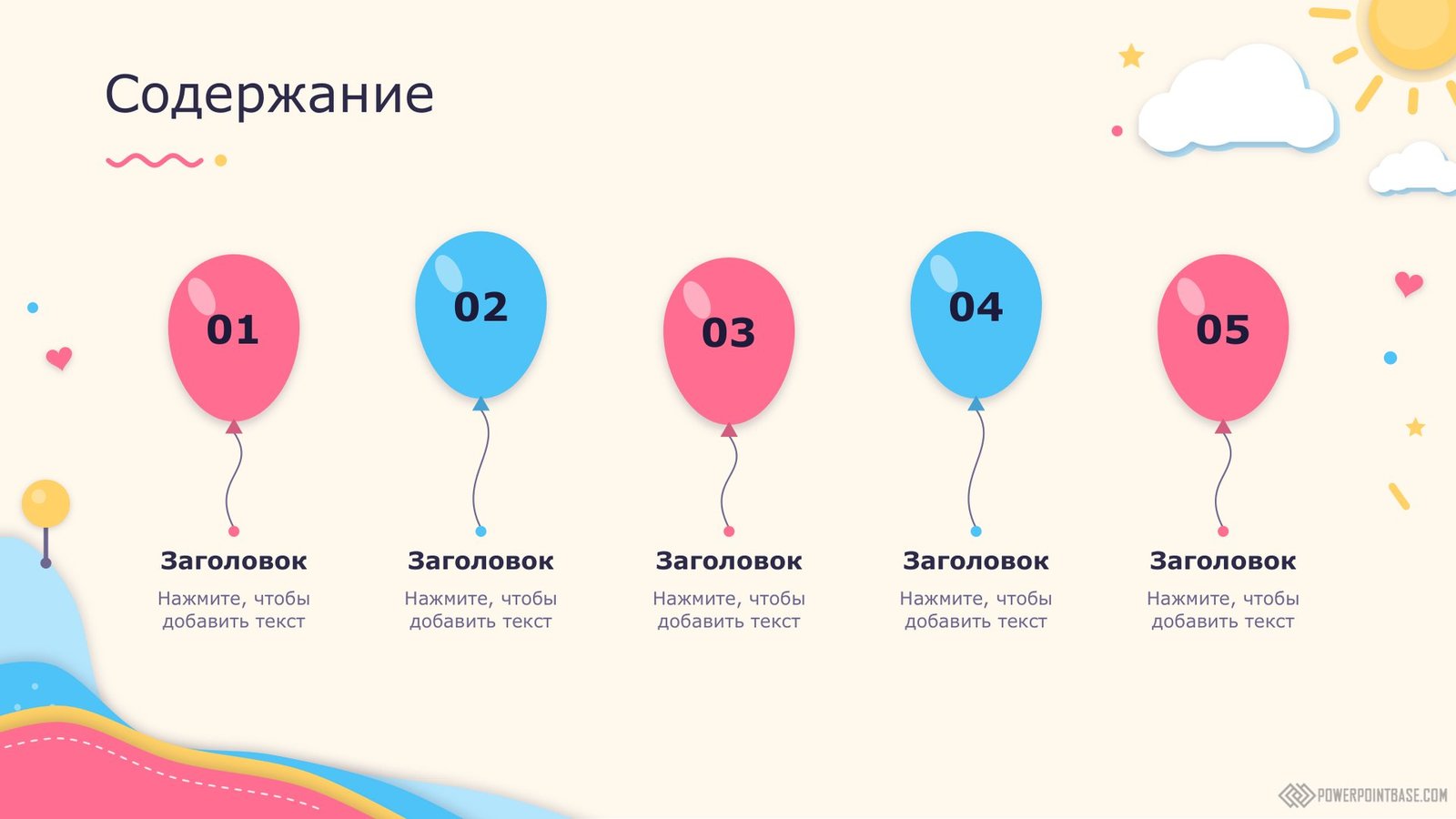
Ссылки в этом шаблоне по умолчанию синие, а просмотренные фиолетовые. Если они спорят с пастельными цветами слайдів, поменяйте их через «Настроить цвета», как описано выше.
Частые вопросы
Как удалить гиперссылку?
Щёлкните по ссылке правой кнопкой мыши і выберите «Удалить ссылку». Текст останется, исчезнет только переход.
Как сделать ссылку на видео в интернете?
Это обычная ссылка на сайт: вставьте адрес ролика в поле «Адрес». По щелчку видео откроется в браузере, для этого нужен интернет. Чтобы ролик играл прямо на слайде, вставьте его через «Вставка», «Видео».
Как сделать гиперссылку в Google Презентациях?
Выделите текст или объект і нажмите Ctrl+K. Вставьте адрес сайта или выберите слайд этой презентації в списке под полем. В режиме показа ссылка срабатывает по щелчку, а при редактировании открывается через всплывающую подсказку.
Поделитесь с друзьями: