Как вставить диаграмму из Excel в PowerPoint: внедрение и связь

Чтобы вставить диаграмму из Excel в PowerPoint, выделите её в Excel и нажмите Ctrl+C, затем перейдите на слайд и нажмите Ctrl+V. У правого нижнего угла диаграммы появится кнопка «Параметры вставки». В ней вы решаете, внедрить диаграмму вместе с данными, связать её с файлом Excel или вставить картинкой. От этого выбора зависит, будут ли цифры на слайде обновляться.
Ниже разбираем все пять вариантов вставки, обновление и разрыв связи, а также случаи, когда диаграмму проще построить прямо в PowerPoint. Названия меню даны по Microsoft 365.
Как вставить диаграмму из Excel: пошагово
- В Excel щёлкните по краю диаграммы, чтобы выделилась вся диаграмма, а не отдельный столбик или подпись. Нажмите Ctrl+C.
- В PowerPoint выберите слайд. Удобнее всего макет «Только заголовок»: под диаграмму остаётся место, а заголовок слайда объясняет, что на ней.
- Нажмите Ctrl+V. Диаграмма появится на слайде.
- Нажмите кнопку «Параметры вставки» рядом с диаграммой и выберите вариант. Если кнопка пропала, отмените вставку (Ctrl+Z) и вставьте заново.
- Подгоните размер диаграммы за угловой маркер и проверьте, что подписи читаются.
Те же варианты можно выбрать до вставки: на вкладке «Главная» нажмите стрелку под кнопкой «Вставить».
Пять вариантов вставки: что выбрать
- «Использовать конечную тему и внедрить книгу». Диаграмма получает цвета и шрифты презентации, данные хранятся внутри файла. Подходит в большинстве случаев.
- «Сохранить исходное форматирование и внедрить книгу». То же, но оформление остаётся таким, как в Excel.
- «Использовать конечную тему и связать данные». Оформление презентации, а цифры берутся из файла Excel.
- «Сохранить исходное форматирование и связать данные». Оформление из Excel и связь с файлом.
- «Рисунок». Диаграмма превращается в картинку. Изменить её нельзя, зато она одинаково выглядит на любом компьютере.
Короткое правило: внедряйте, если презентацию отправят другим людям; связывайте, если цифры меняются каждую неделю, а таблица хранится рядом с презентацией; вставляйте рисунком, если диаграмма окончательная.
Чем внедрение отличается от связи
Внедрённая диаграмма хранит данные внутри презентации. Файл можно отправить кому угодно, и диаграмма останется редактируемой: выделите её и на вкладке «Конструктор диаграмм» нажмите «Изменить данные». Но изменения в исходной таблице Excel на неё больше не влияют.
Важная деталь: при внедрении PowerPoint копирует в презентацию всю книгу Excel, а не только данные диаграммы. Если на соседних листах зарплаты или оценки всего класса, их увидит любой, кто откроет данные диаграммы. Кроме того, презентация заметно тяжелеет. Поэтому сохраните копию книги, удалите в ней лишние листы и копируйте диаграмму уже из копии.
Связанная диаграмма берёт данные из файла Excel по ссылке, а сама книга в презентацию не копируется. Поменяли цифры в таблице, обновили диаграмму на слайде. Минус в том, что связь держится, пока файл Excel лежит на прежнем месте под прежним именем. Если таблицу переименовали, перенесли в другую папку или отправили презентацию без неё, обновить диаграмму не получится: на слайде останутся последние цифры.
Как обновить связанную диаграмму
- Внесите изменения в таблицу Excel и сохраните книгу.
- В PowerPoint выделите диаграмму, откройте вкладку «Конструктор диаграмм» и нажмите «Обновить данные».
- Проверьте подписи и легенду: если в таблице появились новые строки, диапазон данных может понадобиться расширить через «Выбрать данные».
Когда вы открываете презентацию со связями, PowerPoint может показать предупреждение безопасности и спросить, обновить ли связи. Если файл Excel на месте и вы ему доверяете, соглашайтесь: подтянутся свежие цифры.
Все связи презентации собраны в одном окне: «Файл», «Сведения», внизу справа, в разделе «Связанные документы», ссылка «Изменить ссылки на файлы». Если раздела нет, сначала сохраните презентацию. Здесь видно, к какому файлу ведёт каждая связь. Если таблицу переместили, выделите связь и нажмите «Изменить источник», чтобы указать новое место.
Как разорвать связь с Excel
Связь стоит разорвать перед отправкой презентации: получатель не увидит предупреждений, а диаграмма не попытается обновиться из чужой папки.
- Через окно связей. «Файл», «Сведения», «Изменить ссылки на файлы». Выделите связь и нажмите «Разорвать связь». Диаграмма останется на слайде с последними цифрами, но обновлять её из Excel уже не получится.
- Повторной вставкой. Этот способ советует сама Microsoft: скопируйте диаграмму в Excel заново и вставьте её как внедрённую или как «Рисунок». Старую диаграмму удалите.
Когда лучше построить диаграмму в PowerPoint
Если данных немного и таблица Excel больше нигде не нужна, переносить ничего не придётся. Откройте «Вставка», «Диаграмма», выберите тип и нажмите «ОК». Откроется маленькое окно с таблицей-примером: впишите поверх свои цифры, и диаграмма перестроится. Закройте окно, когда закончите.
- Диаграмма сразу получает цвета и шрифты презентации.
- Данные хранятся в файле, поэтому связь не порвётся.
- Цифры правятся в два щелчка: «Конструктор диаграмм», «Изменить данные».
Из Excel стоит переносить диаграммы, которые строятся по большой таблице с формулами, или когда одни и те же цифры нужны и в отчёте, и на слайде.
Как сделать диаграмму аккуратной (убрать лишние линии, подписать значения, оставить два или три цвета), мы рассказали в статье о визуально привлекательных диаграммах и графиках в PowerPoint. Пошаговое видео есть в уроке о том, как рисовать красивые графики и диаграммы в PowerPoint. А если нужна не диаграмма с цифрами, а схема из этапов, цикла или пирамиды, возьмите готовую на сайте MagicDiagram: там собраны бесплатные диаграммы для PowerPoint.
Потренируйтесь на шаблоне бизнес-плана
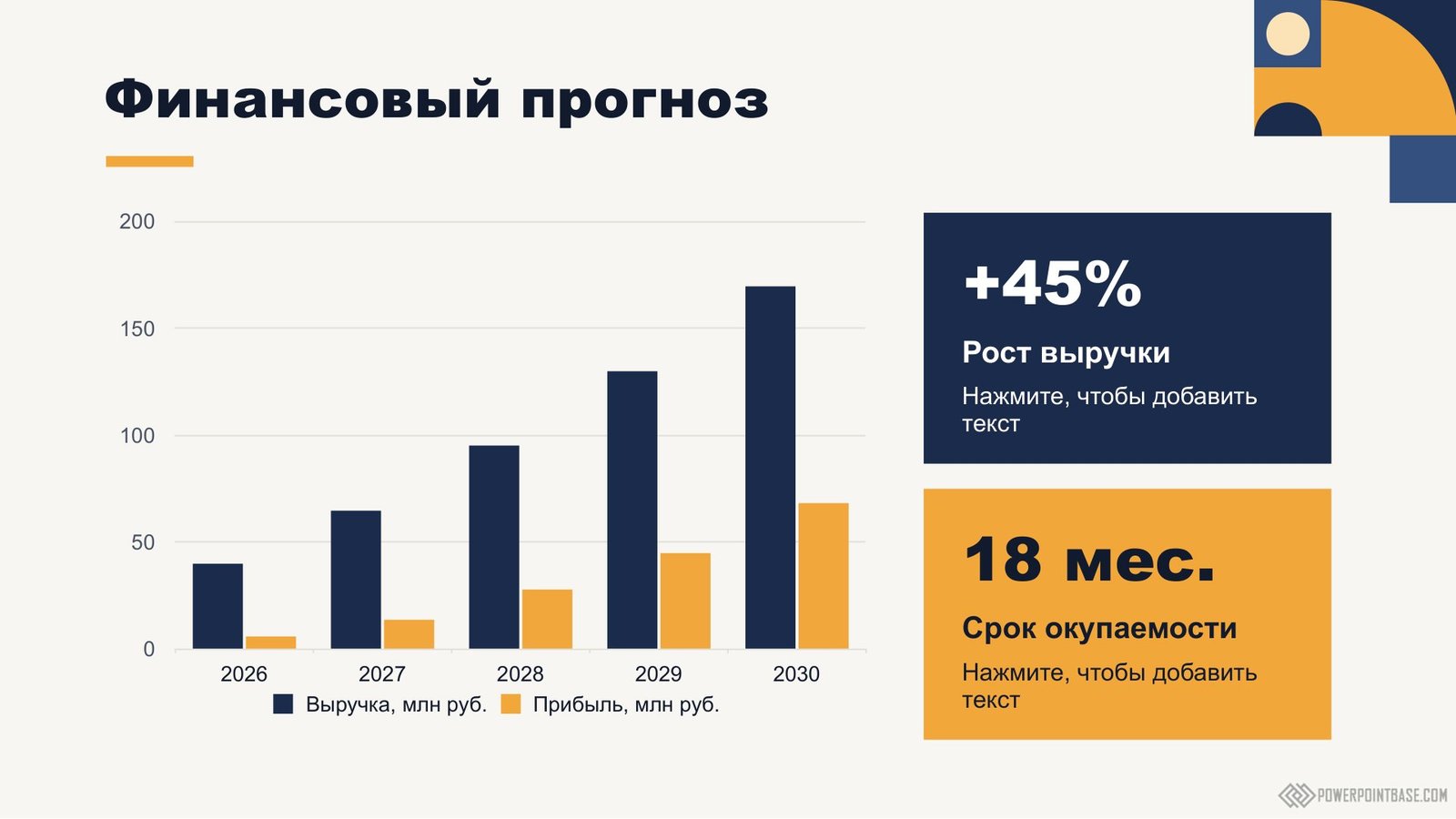
В шаблоне презентации бизнес-плана на слайде «Финансовый прогноз» стоит настоящая диаграмма PowerPoint: выручка и прибыль в миллионах рублей с 2026 по 2030 год, рядом плашки с ростом выручки и сроком окупаемости. Шаблон скачивается бесплатно и без регистрации.
Сравните оба способа на одном слайде. Выделите диаграмму, нажмите «Изменить данные» и впишите свои цифры. Потом сделайте копию слайда, удалите на ней диаграмму и вставьте на это место свою из Excel со связью. Измените число в таблице и нажмите «Обновить данные»: так сразу видно, чем живая связь отличается от данных внутри файла.

Частые вопросы
Почему после вставки у диаграммы другие цвета?
Выбран вариант с конечной темой: диаграмма перекрасилась под презентацию. Сразу после вставки нажмите «Параметры вставки» и выберите «Сохранить исходное форматирование и внедрить книгу».
Почему презентация стала такой тяжёлой?
Вместе с диаграммой внедрилась большая книга Excel. Вставьте диаграмму из облегчённой копии книги или как рисунок.
Можно ли вставить таблицу Excel, а не диаграмму?
Да, тем же способом: Ctrl+C в Excel, Ctrl+V на слайде. У таблиц свои параметры вставки, среди них тоже есть связь с исходным листом и вставка рисунком.
Что увидит человек, которому я отправил презентацию со связью?
Диаграмму с последними цифрами, которые были при сохранении. Обновить её он не сможет, потому что у него нет вашего файла Excel. Поэтому перед отправкой разорвите связь.
Поделитесь с друзьями: